Tu copiloto de finanzas
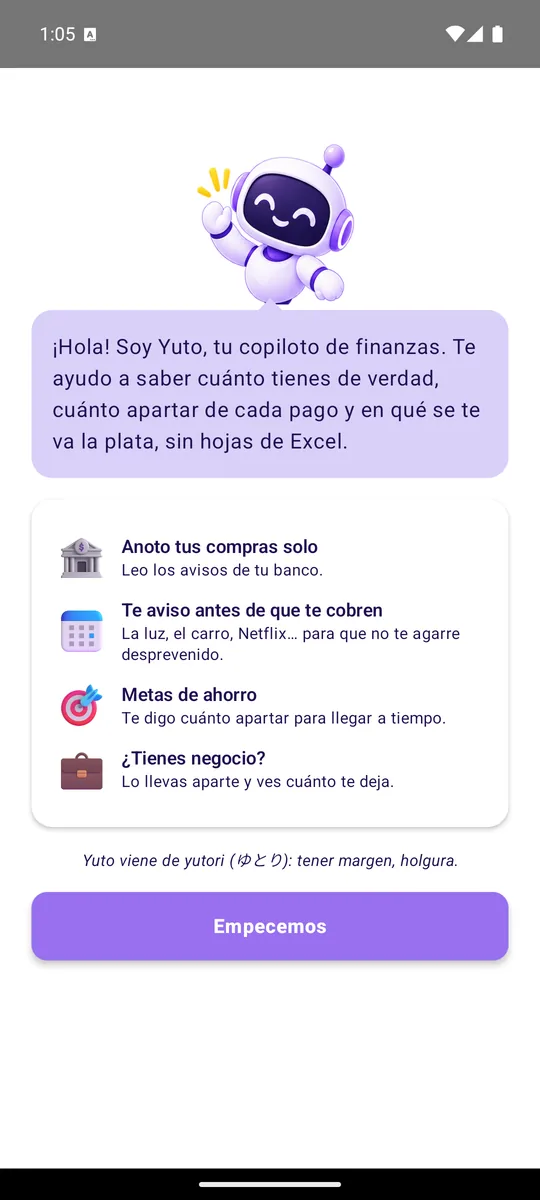
Yuto anota tus compras solo, te avisa antes de que te cobren y te dice cuánto apartar de cada pago. Para que sepas cuánto tienes de verdad, sin hojas de Excel.

En Panamá, para Android 8 o superior.

Tú sigues con tu vida. Yuto lleva la cuenta.
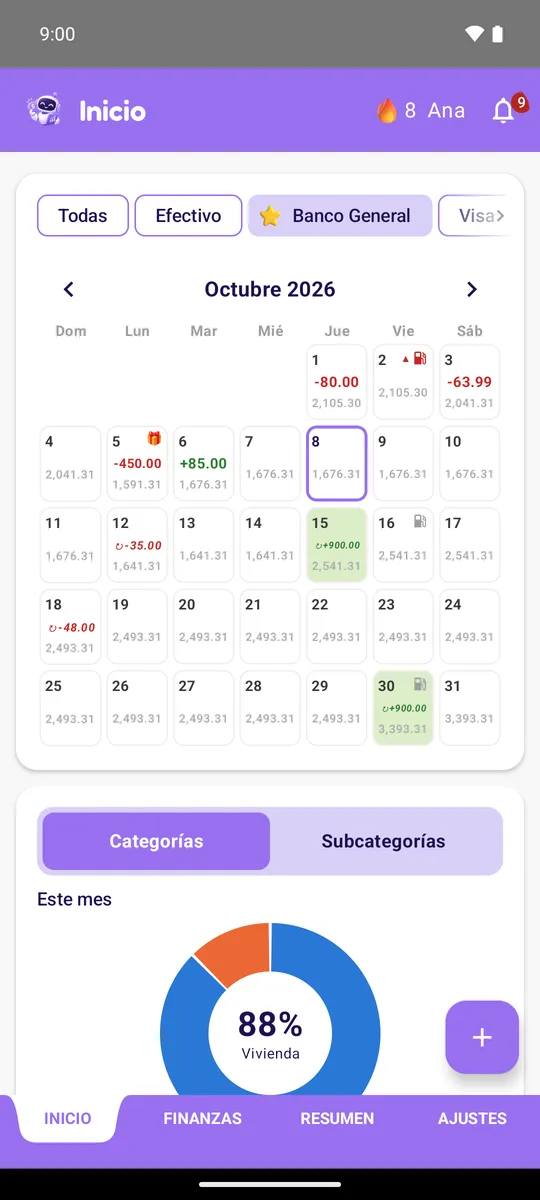
Cómo te pagan, tu cuenta principal y tus categorías, y listo. Después, "Descubre Yuto" te va mostrando en Inicio lo que vale la pena hacer, a tu ritmo, y se tacha solo cuando lo haces.

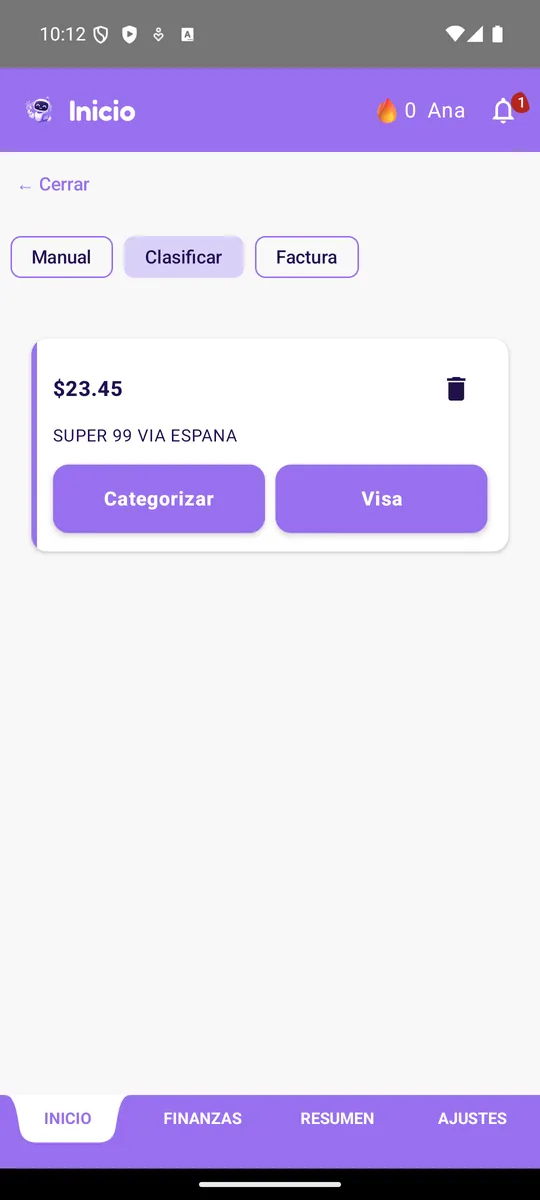
Lee los avisos de tu banco y anota cada compra, también los SMS de BAC por transferencias. Los demás mensajes y avisos (redes, correos) los ignora.

¿Pagaste con Yappy o desde tu banca? Toca Compartir en el comprobante, elige Hey Yuto y la app lo lee. Sin capturas.

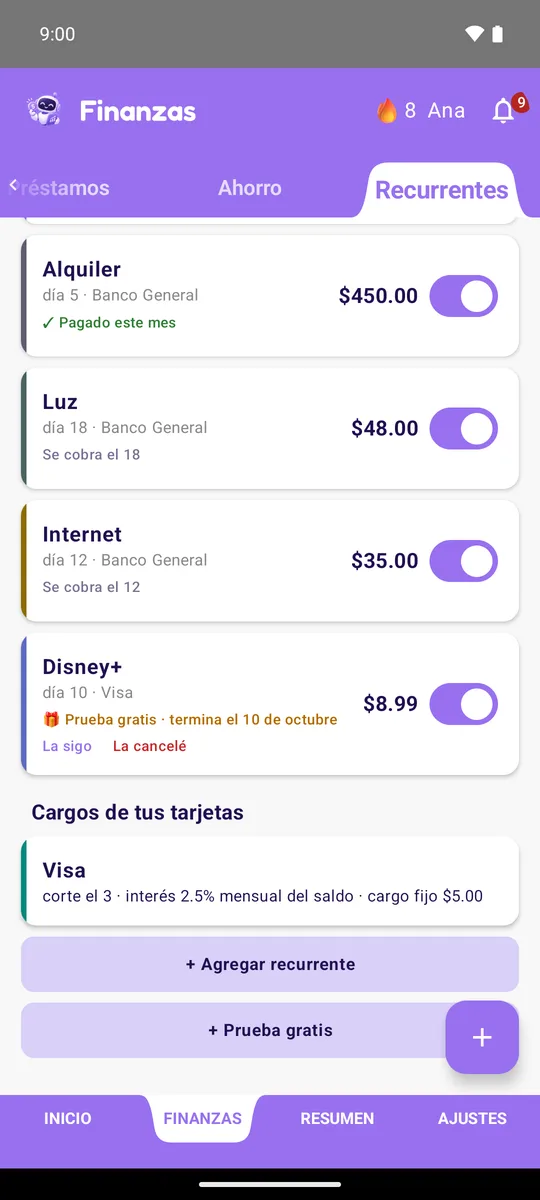
La luz, el carro, Netflix, las tarjetas: te recuerda el día del cobro, el corte y la fecha de pago.

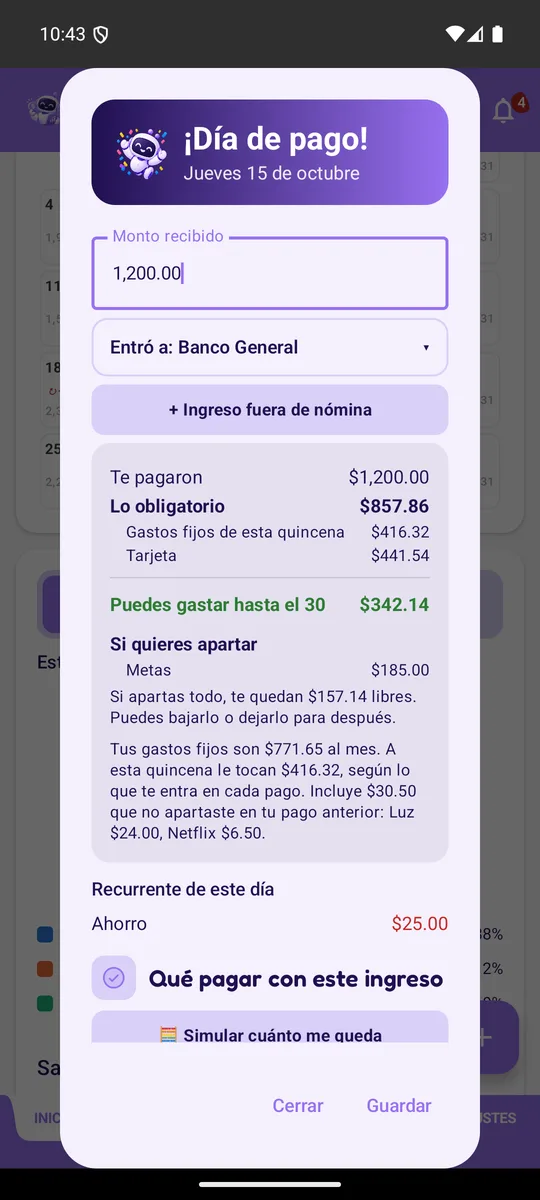
Cobres por quincena, cada mes, cada dos semanas o sin fecha fija, te dice cuánto guardar para tus compromisos y cuánto te queda libre. Si no cobras lo mismo en cada quincena, reparte según lo que entra en cada una, no mitad y mitad.

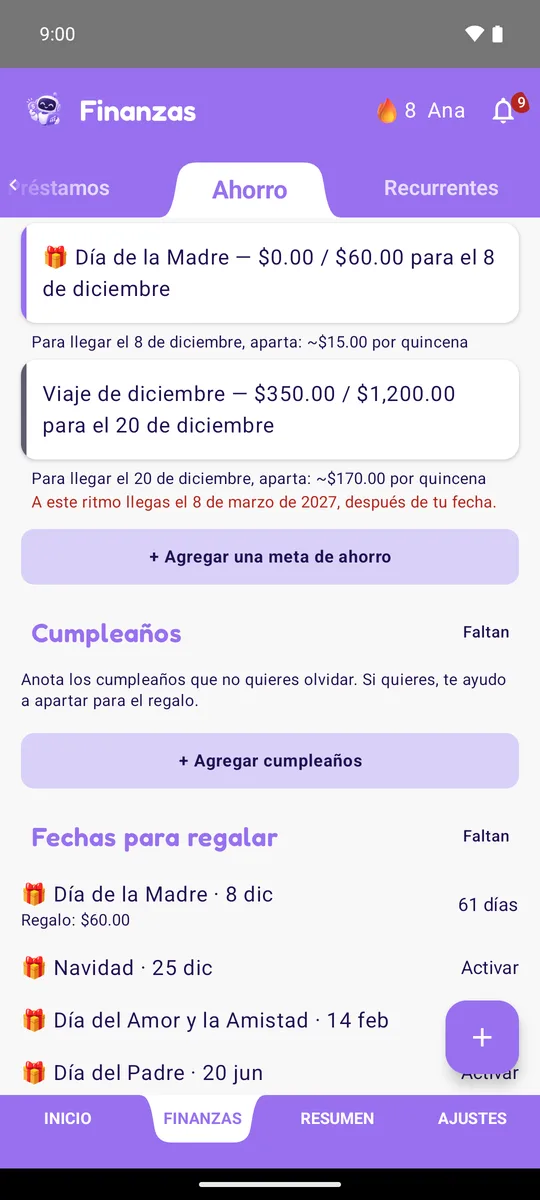
Pon para qué ahorras y para cuándo, y Yuto te dice cuánto apartar para llegar a tiempo.

¿El banco te pasa plata cada semana a una cuenta que no puedes tocar hasta noviembre? Márcala como ahorro bloqueado y pon ahí mismo cuánto te pasa el banco: Yuto anota cada depósito solo, no la cuenta como plata disponible y te dice cuánto tendrás al liberarse, con el interés.

¿Empezaste a probar una suscripción? Anótala y te aviso 3 días antes y la víspera del cobro, para que decidas si la sigues o la cancelas.

Lleva lo del negocio aparte de tu plata personal y mira cuánto te deja de verdad cada mes, separando costos y gastos, y cuánto te podrías pagar de sueldo. Tiene su propia pestaña en Inicio, con sus cuentas y su calendario.

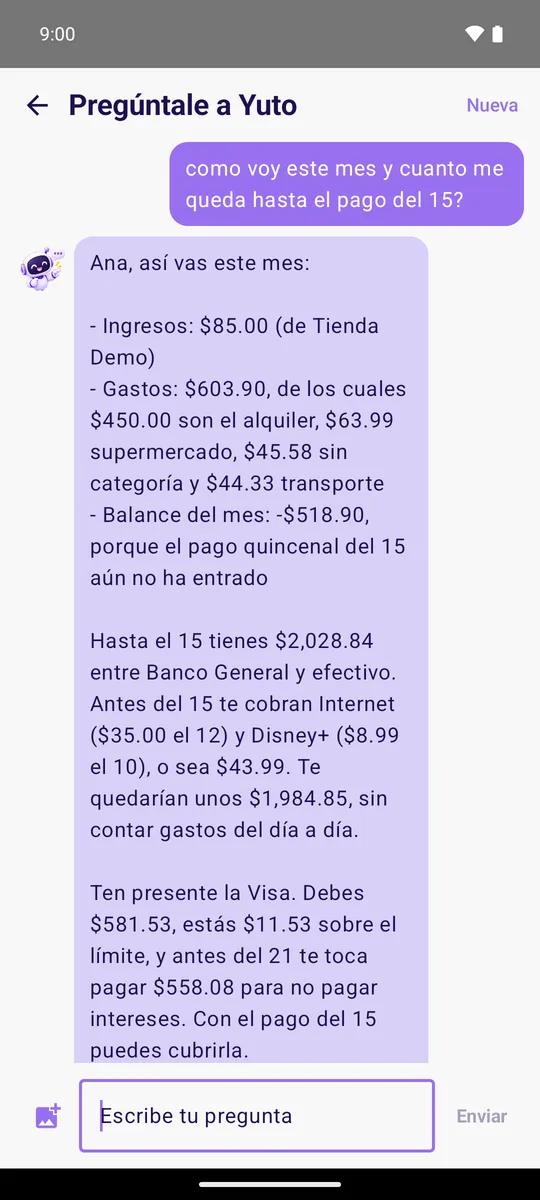
Pregúntale con tus palabras: cómo vas este mes, en qué gastaste más o si te alcanza para tu meta. Te contesta con tus números: conoce tus quincenas, tus tarjetas y tus metas, y puedes mandarle una foto del banco o de un cobro. Con los planes Pro y Max; los primeros 30 días son gratis.

Deja presionado el ícono de Hey Yuto, toca Yuto Voz y di lo que gastaste: "12 en el Rey con la BAC" o "pasa 100 de la General a ahorro". Yuto te prepara el movimiento y tú tocas Listo; sin Listo no se anota nada. Con los planes Pro y Max.
Anota lo que te falta y ve cuánto te vas a gastar, con los precios de tus últimas facturas. Si algo te salió más barato en otro súper, Yuto te lo dice. Márcala en el súper desde la app o el widget, compártela con tu grupo o dile a Yuto "agrega leche a la lista" (con Pro y Max). Al tomarle foto a la factura, se tacha sola lo que compraste.
Agrega tu tarjeta paso a paso. Pon los cargos que te cobra tu banco, cada uno con su ITBMS y si es mensual o una vez al año, el seguro de saldo deudor y la tasa de interés (al mes o al año): en cada corte salen para que los confirmes, y Yuto te avisa si con ellos te pasarías del límite y cuánto pagar para evitar el sobregiro.
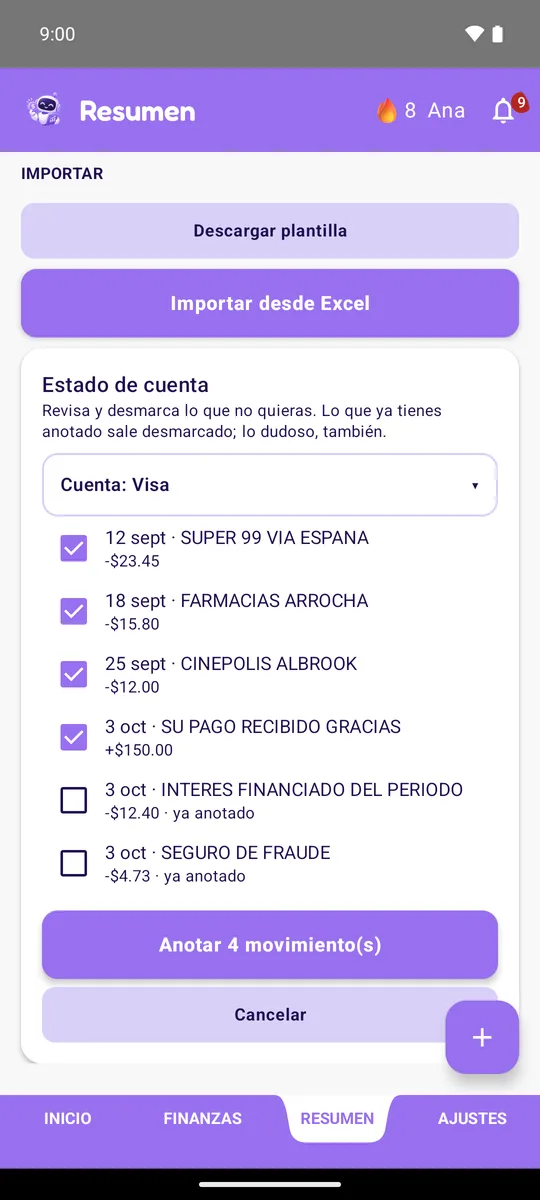
¿Tu banco no avisa todo al celular? Sube en "Factura o captura" la captura de la lista de movimientos de la app de tu banco, o el PDF del estado de cuenta: Yuto saca todos los movimientos, elige la cuenta y tú decides cuáles anotar. Lo que ya tenías no se repite.
Elige una cuenta arriba del calendario y ves todo lo que pasó por ella, de cualquier categoría. Filtra por categoría o por mes y arriba sale el total: cuánto salió, cuánto entró y el neto.
Te dice cómo vas a cerrar el mes en cada categoría y cuándo llegas a tu meta si sigues igual, antes de que sea tarde.

"Avísame si gasto más de $100 en restaurantes" o "si mi cuenta baja de $50". En cada categoría puedes pedir un aviso al llegar al 80% y otro cuando pases el monto. Te llega una notificación.
Anota los cumpleaños, el Día de la Madre, del Padre, Navidad o la fecha que quieras. Yuto te ayuda a apartar para el regalo y te avisa unos días antes.
Pon el widget en tu pantalla y ve cuánto te queda libre hasta tu próximo pago, tus últimos movimientos y lo que falta por cobrarte.
Crea un grupo, comparte solo las cuentas que quieras y hablen de los gastos de la casa en el mismo lugar.
¿Pasaste plata del Banco General a la BAC para pagar algo con la BAC? Yuto te sugiere la compra y quedan ligadas: la transferencia dice para qué fue y la compra, de qué cuenta salió la plata. También en cuentas compartidas.
¿Llevas tus costos y precios en Prizva? Lo que vendes y compras allá llega solo a la pestaña de tu negocio con el sello de Prizva (su P dorada), y Yuto te dice tu ganancia real: lo vendido menos lo que costó hacerlo. Si el pago llega después, se une y no se repite.
Y si no está aquí, escríbenos.
Solo los avisos de las apps de bancos y billeteras que reconoce, y los SMS de tu banco (hoy, las transferencias de BAC): el monto, el comercio y la fecha. Cualquier otro mensaje o aviso se descarta: no se guarda ni se envía a ningún lado. Puedes quitar el acceso cuando quieras desde los ajustes del teléfono.
Cada cuenta ve solo sus propios movimientos, salvo las cuentas que decidas compartir en un grupo. Nunca se guarda el número completo de tu tarjeta. Todo está explicado en la política de privacidad.
No le tomes captura: en el comprobante toca Compartir y elige Hey Yuto. La app lee el monto, a quién le pagaste y la fecha, y tú revisas antes de guardar. Si ya lo tenías anotado, te avisa.
Para contestarte usa un resumen de tus finanzas del mes y busca en tus movimientos. La conversación se guarda solo en tu teléfono; nosotros solo contamos cuántas preguntas haces al día y al mes. Más detalles en la política de privacidad.
Sí. Si tienes la letra del teléfono grande, la app se acomoda para que todo se lea sin cortarse.
Sí. En Finanzas, deja apretada una cuenta y arrástrala arriba o abajo. Ese orden se usa en toda la app, también en el calendario de Inicio. Lo mismo funciona con tus categorías, tus metas de ahorro y tus gastos fijos.
Sí. Marca esa cuenta como "Ahorro bloqueado" con la fecha en que el banco la libera, y agrega en Recurrentes el "Ahorro automático" que te pasan cada semana o quincena (de tu cuenta o del salario). Yuto lo anota solo, no lo cuenta como plata disponible y te avisa cuando se libera.
Sí: cada cargo con su ITBMS, mensual o anual, y el seguro de saldo deudor como % de lo que debes. En cada corte te los pone para confirmar.
Sí. En Inicio, deja presionado el movimiento y toca Editar: arriba está la fecha. Ahí mismo cambias el monto, la categoría o lo divides en partes.
Deja presionada la transferencia en Inicio. Yuto te sugiere la compra de la cuenta a la que pasaste la plata, del mismo día o los dos siguientes; toca "Ligar" o elige otra. Solo es para que lo veas: no cambia ningún saldo.
No. Al crear o editar un cobro anual con mes fijo eliges desde cuándo empiezas a apartar: 1, 2, 3 o 6 meses antes, o todo el año. Antes de eso no te lo pide en el día de pago; desde ahí aparta el cobro entero, repartido en esos meses.
En Finanzas → Categorías, toca la empresa y la papelera. Antes de borrarla puedes exportar su Excel. Tu plata no se mueve: sus movimientos se quedan en sus cuentas sin categoría, las cuentas del negocio pasan a personales y sus recurrentes se quedan sin categoría o en la que elijas. Si la usas en Prizva, también se borra allá; y si la borras en Prizva, Yuto te pregunta qué hacer con lo que tenía.
Tiene tres planes: Básico ($2.99 al mes), Pro ($6.99) y Max ($12.99), y al año sale más barato. Toda cuenta nueva tiene 30 días de Pro gratis, sin poner tarjeta. Antes de que termine te avisamos y te decimos qué plan te sirve. Si no eliges ninguno, no pierdes nada: ves todo lo tuyo y lo puedes bajar en Excel, pero no puedes anotar.
Prizva es la app para calcular costos, precios e inventario de tu negocio, con la misma cuenta de Yuto. Lo que vendes o compras allá llega solo a Yuto con ese sello. En Resumen, en tu negocio, ves cuánto te costó hacer lo vendido y tu ganancia real.
En Ajustes → Cuenta → "Cambiar contraseña": escribe la actual y la nueva dos veces. Si no te acuerdas de la actual, cierra sesión y en la pantalla de entrada toca "¿Olvidaste tu contraseña?"; te llega un correo para poner una nueva.
Toca tu día de pago (los días en verde del calendario) y, en la lista de qué pagar, toca "Simular cuánto me queda". Marca lo que piensas pagar y arriba ves cuánto te quedaría. Si todavía no te pagan, Yuto usa lo que te suele entrar en esa misma quincena (el promedio de los últimos 4 meses), así una quincena chica no se mezcla con la grande. Es solo una simulación: no se marca ni se guarda nada. Con "+ Gasto para jugar" pruebas gastos que no son cobros, como $30 de gasolina o comer afuera, y con "+ Le debo a alguien" anotas lo que te prestaron para pagarlo ese día.
No. Si en Prizva separaste lo del negocio de lo personal, cuando el banco cobra la factura entera Yuto la divide: la parte del negocio se une con la compra de Prizva y el resto queda para que le pongas tu categoría.
Toma la primera foto y, después, toca "+ Foto de lo que sigue" (o "+ De la galería") hasta 3 partes. Yuto lee la factura entera sin repetir las líneas que salen en dos fotos, y suma el ITBMS solo a los productos que la factura marca como gravados; los exentos quedan igual. Si la factura no dice cuáles son, el ITBMS queda como su propia línea y tú le pones categoría. Así lo anotado es lo mismo que te cobra el banco, sin adivinar. Un PDF de varias páginas se lee igual.
Sí. Pregúntale a Yuto, Factura o captura y Agregar manual están siempre; con "Personalizar", al final del +, sumas hasta 3 más: transferir, pagar una deuda, categorizar pendientes, agregar una cuenta o ir directo a una pantalla.
Sí. Deja presionado el movimiento: Yuto te dice si lo leyó de un aviso del banco (y te muestra el aviso), si vino de una factura (y puedes ver la foto) o si lo anotaste a mano, cuándo y quién. Debajo ves cada cambio que se le hizo: monto, categoría, cuenta o fecha.
Sí. En el + toca "Factura o captura" y sube la captura de la lista de movimientos de la app de tu banco, o compártela con Hey Yuto. Te muestro todos los movimientos: elige la cuenta, desmarca lo que no quieras y toca "Anotar". Lo que ya tenías anotado sale desmarcado para que no se repita. ¿Tienes más? Agrega otra captura. Si subes el detalle de un solo movimiento, se lee como una factura.
En Finanzas → Categorías, toca la categoría (por ejemplo Ocio). En "Avisarme" pon el monto y elige "Al llegar al 80%", "Cuando pase el monto" o los dos. Te llega una notificación una vez al mes por cada uno.
Sí: desliza el aviso hacia abajo y salen sus botones. En el de tus gastos, "Ya los anoté" lo quita y "Recuérdame en 1 h" te lo vuelve a mandar en una hora. En el resumen de las 9 pm, "Está bien" o "Revisar", que abre Yuto. En el de gasolina, 👍 o 👎 nos dice si te sirve.
Toca 🤝 en el widget, o agrega "Le debo a alguien" a tu + con "Personalizar". Escribe a quién, cuánto y en cuál de tus dos próximos pagos se lo das; la categoría es opcional. Sale en la lista de ese día de pago y en Finanzas → Préstamos. Cuando le pagues, márcala en la lista: se anota el pago en la categoría que le pusiste, y si te equivocaste, la desmarcas y se borra.
En Inicio, toca la cuenta arriba del calendario: la lista trae todo lo que pasó por esa cuenta, de cualquier categoría. Luego elige la categoría y arriba de la lista sale el total, con lo que salió y lo que entró.
Una lista en Inicio con lo que vale la pena hacer en tus primeros días: agregar tus cuentas y tarjetas, lo que te cobran cada mes, una meta, tus préstamos, tu historial, tu familia y el widget. Se tacha sola cuando lo haces; lo que no te aplica lo marcas. Si la ocultas, vuelve desde Ajustes → Ayuda.
Es el precio oficial de la Secretaría de Energía para Panamá y Colón, y Yuto te avisa apenas sale si sube o baja tu combustible (95, 91 o diésel). Puede variar según la gasolinera y el lugar.
En Finanzas → Préstamos, edita el préstamo y en Avanzado elige su "Recurrente vinculado": la cuota que te cobra el banco. Desde ahí, cada vez que confirmas en Inicio que se cobró, cuenta como pago y el saldo baja. Si la pagas desde Préstamos con "Registrar pago", esa cuota también queda como cobrada. Y si borras el movimiento de un pago, se borra también del préstamo.
En Finanzas → Súper anotas lo que te falta y arriba ves un total aproximado, con los precios de tus últimas compras (pueden haber cambiado). Para tener precios, tómale foto a la factura o a la etiqueta del estante; cuentan dentro de las 40 fotos al mes de Básico. Con la foto de la factura se tacha lo que compraste y queda lo que faltó. Si tienes grupo, la lista es de todos: cada uno ve lo que el otro agrega y marca. También la marcas desde el widget (pestaña Súper) o le dices a Yuto "agrega leche a la lista" (Pro y Max).
Por ahora solo en Android.
No. Hey Yuto es la misma app con nombre nuevo: entra con el mismo correo y contraseña y todo está ahí. Después puedes desinstalar MoneyLog.
En la app: Ajustes → Cuenta → "Eliminar mi cuenta", o escribiendo a soporte@heyyuto.com. Se borran tu cuenta y todos tus datos.
Instala Hey Yuto en tu Android y deja que Yuto lleve la cuenta.
Síguenos en Instagram: @heyyutoapp
Escríbenos y te respondemos. Si algo no funciona, cuéntanos qué teléfono tienes y, si puedes, manda una captura.
soporte@heyyuto.com Hey Yuto